Mochuan Drives - Conception professionnelle, fabricant de panneau d'écran tactile HMI& Contrôleur PLC, fournit des solutions industrielles et une intégration de systèmes depuis 2009.


  • Conception professionnelle, fabricant de panneau d'écran tactile HMI& Contrôleur PLC, fournit des solutions industrielles et une intégration de systèmes depuis 2009.

Langue
Centre d'informations
VR

1 Comment résoudre un problème de communication entre l'interface opérateur IHM et l'automate

Comment résoudre un échec de communication entre l'interface opérateur IHM et l'automate


Lorsque la communication échoue, certains clients pensent qu'il peut s'agir d'un problème avec la machine tout-en-un à écran tactile ou l'interface. La simulation en ligne consiste à contourner l'écran tactile, à utiliser l'automate pour se connecter directement à l'ordinateur, à utiliser notre logiciel de configuration, à connecter le propre câble de communication de l'automate à l'ordinateur, à effectuer une simulation en ligne et à voir si le projet peut communiquer.


Pourquoi l'interface de l'écran tactile ne parvient-elle toujours pas à communiquer avec l'automate ?

Raisons courantes pour lesquelles les écrans tactiles ne communiquent pas avec les API

1. si le bon protocole de communication est sélectionné (Modbus,Profibus,BOÎTEouvert, etherCAT)

2. La ligne de communication est-elle normale (RS232 rxd TXD GND RS485 a+B-CANopen CAN_L CAN_H CAN_GND ether cat network cable)

3. Si les paramètres de communication sont corrects (numéro de station, débit en bauds, bits de parité)

4. S'il y a interférence


Le programme détermine que la communication entre l'interface opérateur IHM et l'automate a fié

Généralement, une détection de battement de cœur est utilisée pour définir le BOOL, l'IHM définit ce point à une fréquence fixe et l'API se réinitialise lorsqu'il reçoit un signal indiquant que le point est activé. Si aucun signal n'est reçu pour que ce point s'allume pendant un certain temps, par ex. 5s, la communication est considérée comme rompue.

L'octet d'horloge de la mémoire de l'automate est transmis à l'interface de l'écran tactile, qui utilise un script pour affecter la valeur de cet octet à une adresse dans un autre automate, qui détermine ensuite si les deux cycles de scrutation de l'octet renvoyé sont identiques. Si tel est le cas, la communication est interrompue.

Par exemple, les étapes sont les suivantes

1. créer un bloc de données DB1 dans l'automate avec deux commutateurs "second commutateur API" et "commutateur de réponse homme-machine".

2. relier ces deux variables dans leInterface opérateur IHM variables. 

3. Ajoutez "inverse" à l'attribut - événement - changement de valeur de la variable "PLC second switch" du panneau, de sorte que la variable "panel response switch" suive le changement du "PLC second switch". PLC deuxième commutateur" change.

4. Programmez le bloc API pour inverser le « deuxième commutateur API » toutes les 0,5 seconde, puis utilisez l'instruction de retard TON pour que le « commutateur de réponse du panneau » émette un défaut de communication du panneau en 1 seconde et n'agisse pas, car le « commutateur de réponse du panneau switch" n'agira pas après une exception de communication du panneau. Le "commutateur de réponse homme-machine" ne changera plus.

Interface tactile et la communication PLC échoue la communication, nécessitant de vérifier quatre facteurs :

1. Les paramètres de l'automate sont-ils cohérents avec ceux du projet ?

2. Les lignes de communication sont-elles connectées conformément aux broches du schéma de câblage.

3. Le port COM défini dans le projet est-il correct lors de la connexion à l'écran.

4. S'il est confirmé que les paramètres et le câblage sont OK, voir s'il s'agit du programme API ou de l'adresse API.

Méthodes spécifiques 

Tout d'abord, les paramètres de l'écran tactile. Vérifiez les réglages des paramètres de l'écran tactile. Connectez le logiciel de programmation de l'automate au test de l'automate pour voir quels sont les paramètres de l'automate et si les paramètres définis dans le projet sont les mêmes que ceux testés.

Plusieurs paramètres nécessitent une attention particulière :

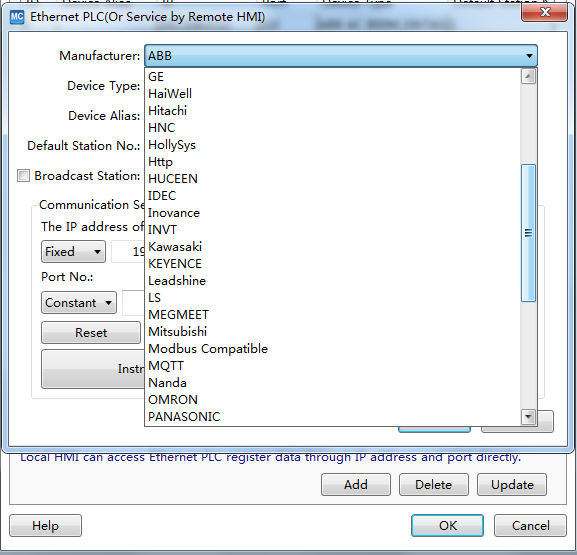
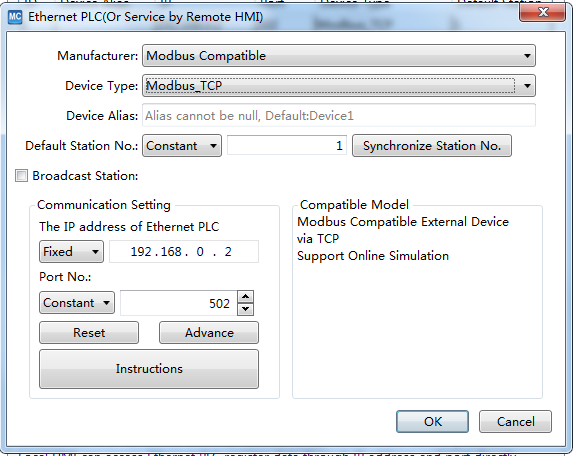
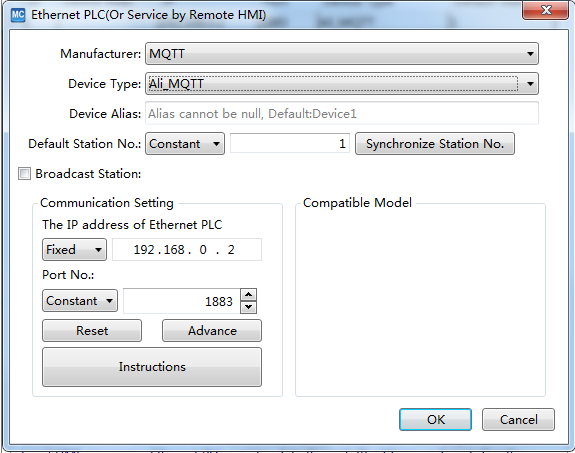
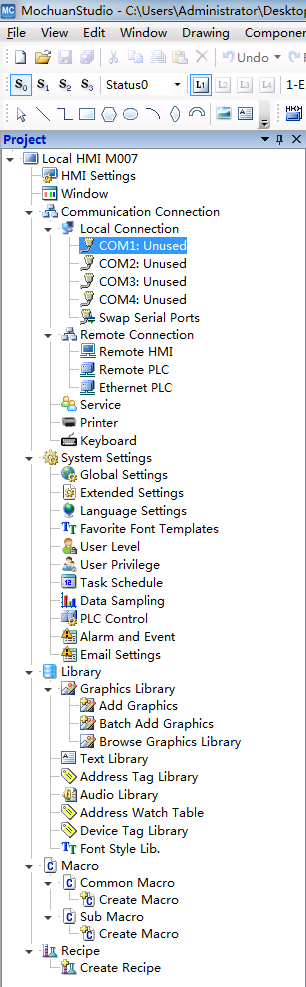
1. Paramètres du port de communication - assurez-vous de confirmer que le port COM1 ou le port COM2 de l'automate connecté à l'écran tactile est libre ; 

2. Type d'appareil - c'est le plus important. Si le protocole n'est pas sélectionné correctement, rien d'autre n'a besoin d'être dit.

3. méthode de connexion - la connexion entre l'automate et l'interface opérateur HMI, confirmant s'il s'agit de RS485 ou RS232C.

4. Leinterface tactile est le même que le numéro de station API - il doit être identique au réglage dans l'API.


Ensuite, si les paramètres sont définis pour confirmer, dépannez le câblage.


Utilisez un multimètre pour déterminer le câblage de test en fonction des broches du schéma de câblage. Vérifiez que le câblage RS485 et RS232C est correct, les écrans tactiles diffèrent des différents câblages PLC. Ceci peut être visualisé en se référant au contrôle de maintenance (documentation d'aide pour les connexions des lignes de communication de l'API et de l'écran tactile), qui est la méthode de base pour le dépannage normal des problèmes de communication.


Ensuite, je vous montre comment contourner le problème de l'écran tactile - simulation en ligne. Lorsque la communication échoue, certains clients devineront qu'il peut y avoir un problème avec l'interface de l'écran tactile ou un problème avec l'interface. La simulation en ligne consiste à contourner l'écran tactile et à utiliser l'automate pour se connecter directement à l'ordinateur. À l'aide de notre logiciel de configuration, le câble de communication de l'automate lui-même est connecté à l'ordinateur et une simulation en ligne est effectuée pour voir si le projet peut communiquer. Cela peut être fait avec un élément d'entrée numérique ou un commutateur pour voir si l'opération avant et après la fermeture du simulateur et l'ouverture de la simulation en ligne est toujours présente et si elle provoque une NC directe (la NC et les opérations précédentes non écrites ne sont pas liées).


Pratiques spécifiques :

 1. L'API et l'ordinateur doivent être connectés via RS232. Certains automates disposent d'une interface RS232, d'autres non, certains peuvent être connectés à l'ordinateur via un adaptateur.

 2. Créez un nouveau projet simple. Mettez deux composants, un pour l'affichage numérique et un pour l'entrée numérique. Définissez l'adresse dans l'API d'adresse.

 3. Les paramètres du projet doivent être définis de la même manière que dans l'automate.

 4. Cliquez sur la fonction de simulation en ligne.

 De cette façon, vous pouvez évidemment vérifier si l'automate peut communiquer avec le PC. Si la communication est possible, les problèmes avec l'API et les réglages des paramètres peuvent être éliminés.




Informations de base
  • Année de création
    --
  • Type d'entreprise
    --
  • Pays / région
    --
  • Industrie principale
    --
  • Principaux produits
    --
  • Personne morale d'entreprise
    --
  • Total des employés
    --
  • Valeur annuelle de sortie
    --
  • Marché d'exportation
    --
  • Clients coopéré
    --
Catalogue Mochuan Drives de l'interface à écran tactile

Envoyez votre demande

Envoyez votre demande
Choisissez une autre langue
English
ภาษาไทย
Deutsch
Español
français
italiano
Português
русский
Langue courante:français